
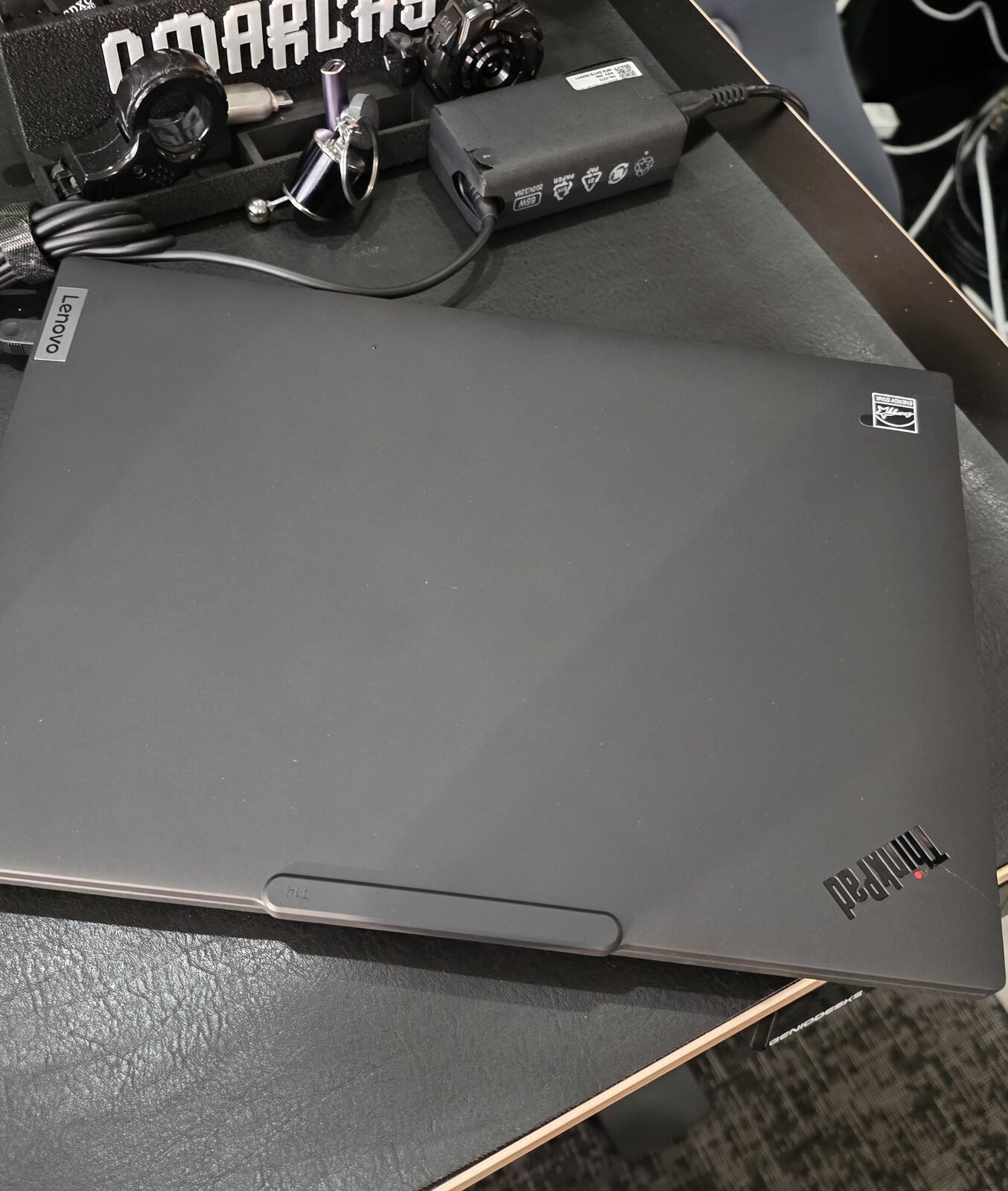
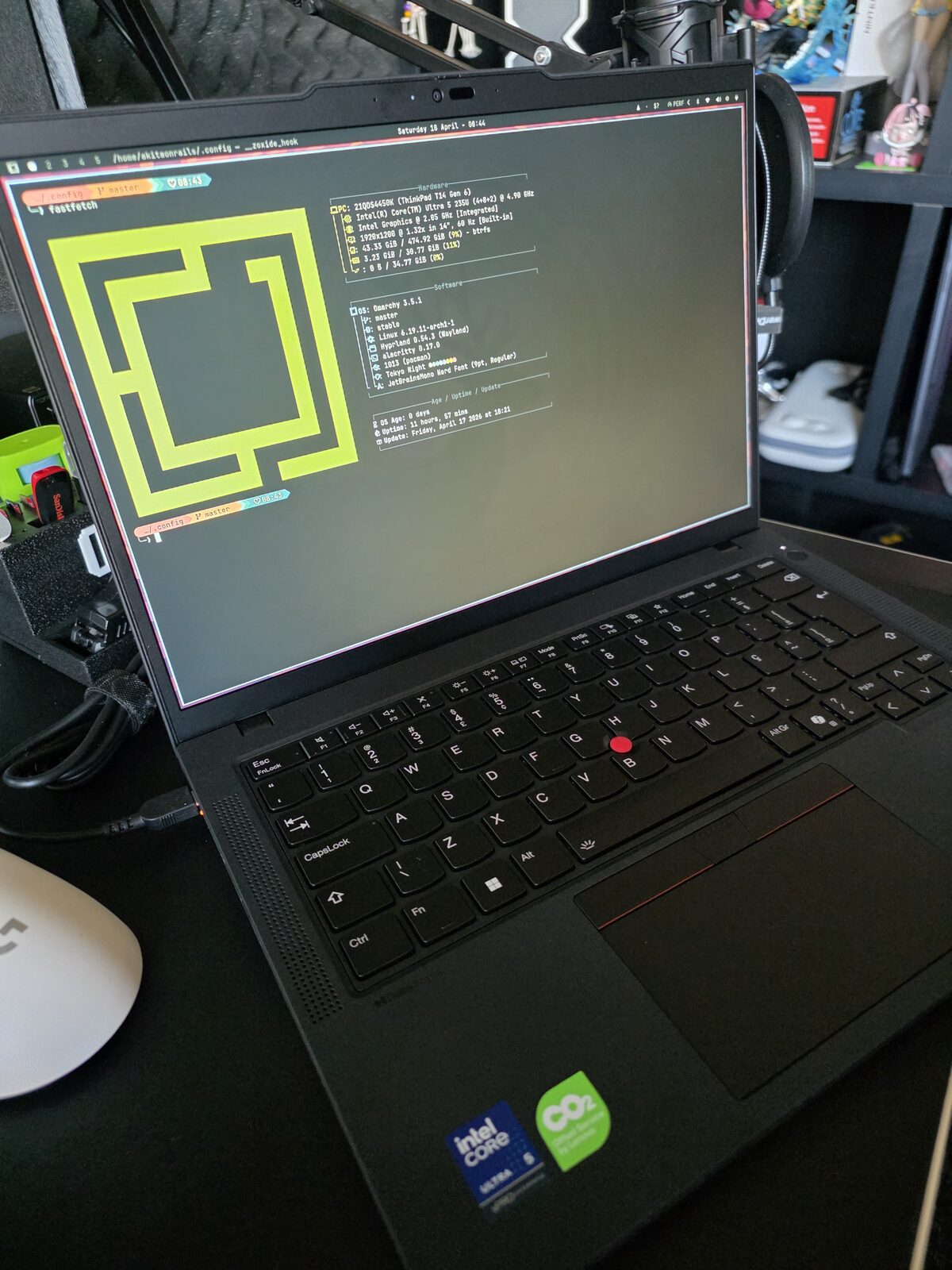
Comprei um Lenovo Thinkpad T14 Gen 6 e instalei Omarchy em cima. Não é minha máquina principal, nem pretende ser. É companion: um notebook pra abrir em cima da mesa do escritório de impressão 3D, dar um SSH no desktop, chamar Claude Code, acessar arquivos no NAS, debugar rede pelo ethernet sem ficar procurando adaptador USB e cabo longo. Esse artigo cobre a escolha do hardware, o setup de Omarchy em cima, as customizações específicas pra notebook e pra esse Thinkpad em particular, e as decisões de arquitetura que podem não ser óbvias.
Mini-review do Thinkpad T14 Gen 6
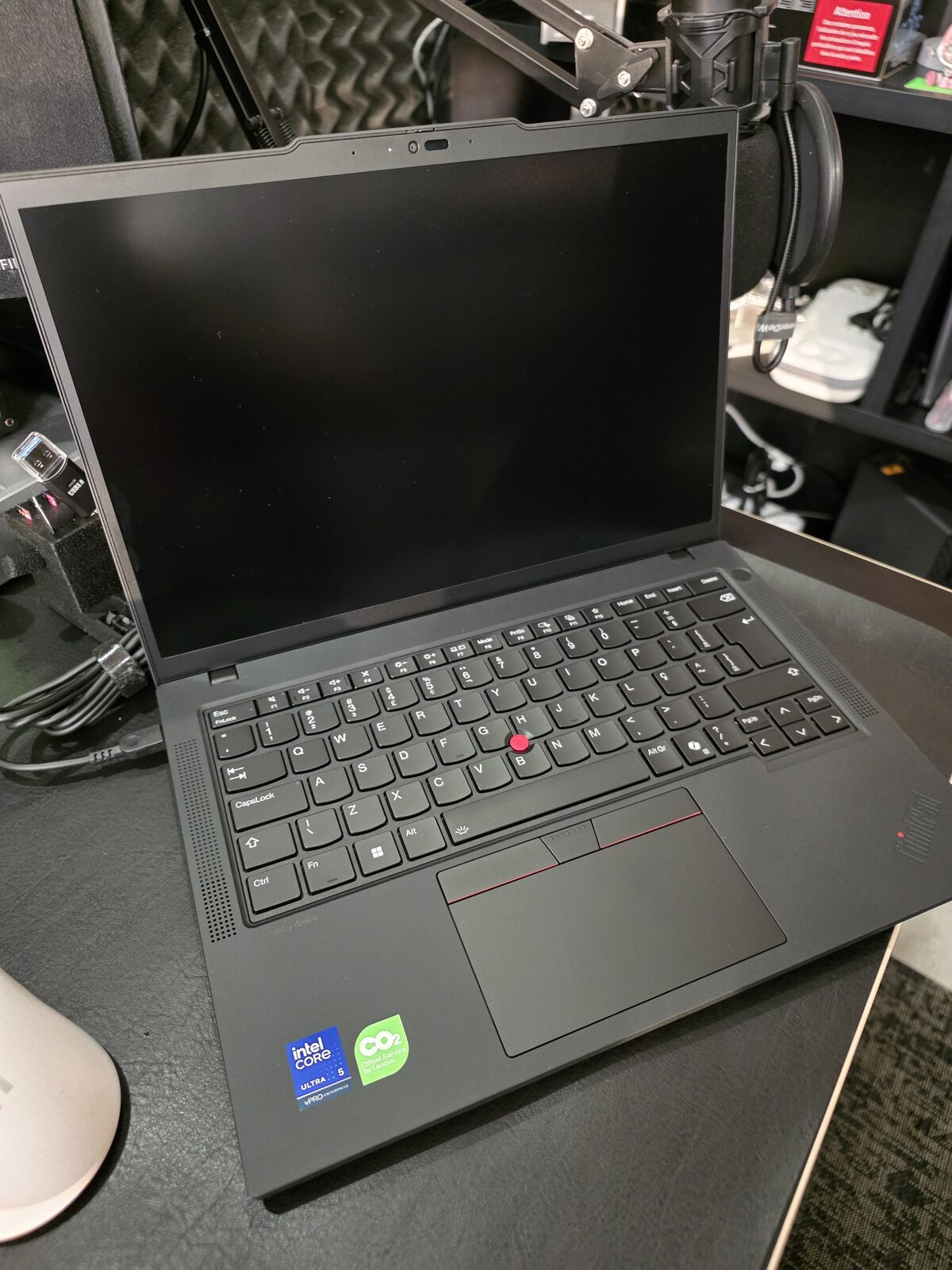
Vamos tirar do caminho: esse não é o notebook dos sonhos. Se eu fosse escolher por estética, pegaria um Asus Zenbook S 14 com tela OLED. Se fosse por portabilidade, o Thinkpad T14s com casca de alumínio, que é mais leve e muito mais bonito. O T14 regular tem tela IPS 1920x1200 de 14", 400 nits, 60Hz, sem HDR. Dá pro gasto, mas está longe da tela do Zenbook. A casca é de plástico com um acabamento emborrachado, o que deixa ele resistente a arranhão, mas não é premium. Revisões da NotebookCheck e da XDA Developers batem na mesma tecla: bom custo, boa conectividade, desempenho adequado pra escritório, mas a tela é datada.
O que compensa:
- Seleção de portas. HDMI full-size. Ethernet gigabit. USB-A, USB-C Thunderbolt 4, carrega pelo USB-C (não é carregador proprietário). Pra um companion de debug, isso é exatamente o que eu queria. O Zenbook S 14, por ser mais fino, corta portas.
- Sensor de digital funcional no Linux (Goodix MOC, funciona com libfprint em kernel 6.11+). Isso eu uso, detalho mais à frente.
- Teclado Thinkpad. Curso de tecla de 1.5mm, trackpoint, layout clássico. Não é o melhor teclado do mundo em 2026, mas é confiável e durável.
- Carcaça rugged. Vai cair, vai arranhar, vai viajar na mala. Se eu colocasse um Zenbook OLED ou um Macbook Pro em cima da mesa do escritório de impressão 3D, ao lado da impressora, com poeira de PLA voando, eu ficaria nervoso. O Thinkpad pode levar porrada.
Se eu quisesse máquina de jogo, pegaria um Asus Zephyrus G14, meu favorito de notebook gamer. Se eu quisesse máquina de trabalho criativo, pegaria o Asus Zenbook Duo (UX8406) com duas telas OLED verticais, ótimo pra edição de vídeo e modelagem 3D. Tenho grana pra qualquer Macbook Pro ou Mac Studio, e escolhi não ir por esse caminho. Explico melhor na próxima seção.
Meu caso de uso
Meu PC principal é um desktop com Ryzen 9 7950X3D, 96 GB de RAM, RTX 5090 de 32 GB. É onde eu trabalho, experimento com modelos locais, rodo containers, edito o blog. Pra jogo, tenho um mini-PC separado com RTX 4090. Esses dois atendem 100% do que eu preciso fazer em casa.
O notebook existe pra cobrir o 1% restante: sentar no sofá, levar no escritório de impressão 3D, levar na cozinha, levar em viagem curta. Não é pra substituir o desktop. É pra ter acesso remoto ao desktop quando eu estiver longe dele.
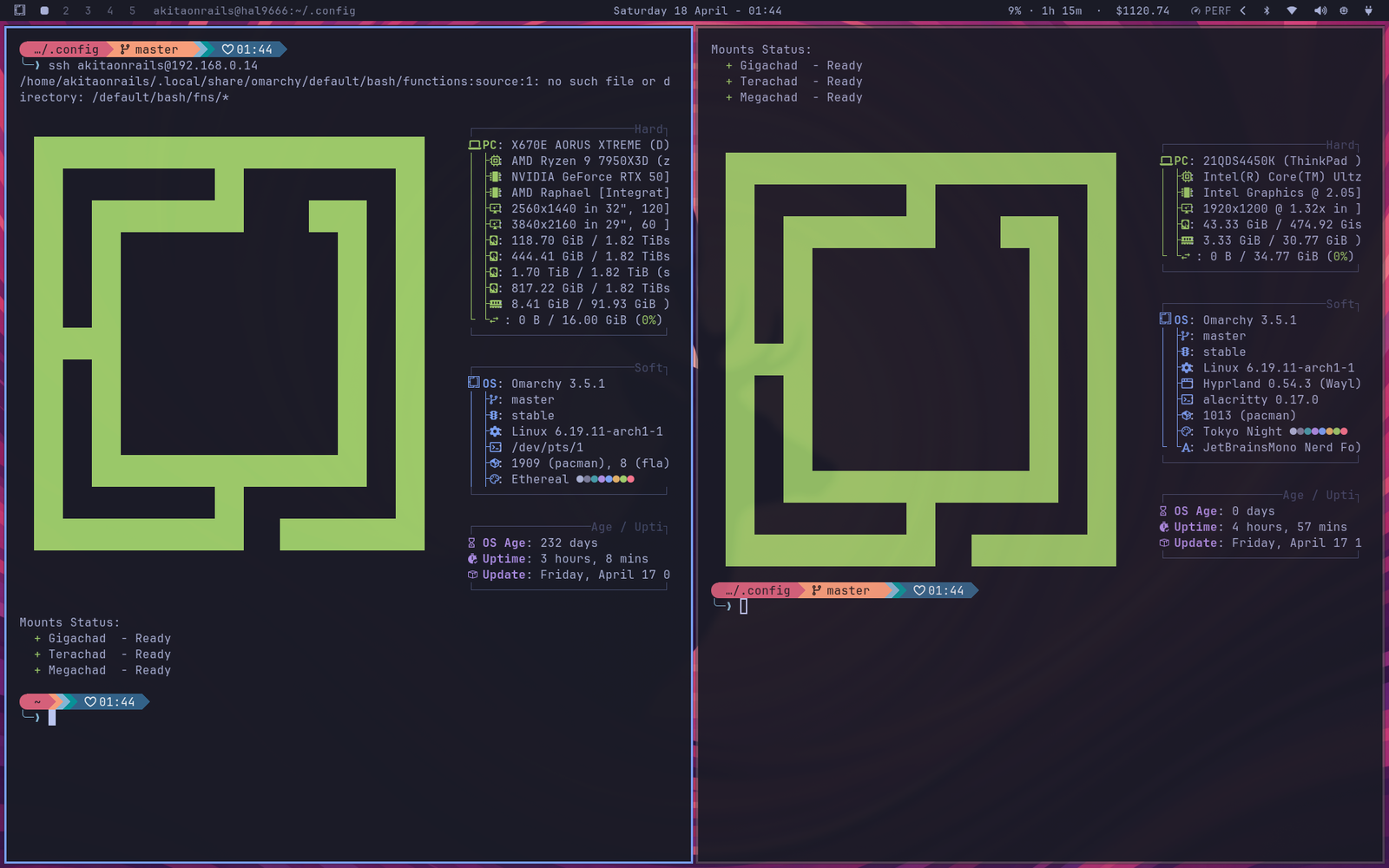
Na prática fica assim: abro o notebook, dou split no Hyprland, janela da esquerda dá SSH no desktop principal, janela da direita é o próprio notebook. Mesmo Omarchy nos dois, mesmos atalhos, mesmo bash. O notebook vira extensão do desktop, não um ambiente paralelo que eu tenho que reconfigurar na cabeça toda vez que alterno.
SSH fora de casa: Tailscale
Dentro da rede local, SSH é trivial, o notebook fala com o desktop via IP interno. Fora de casa é outra história. Meu IP doméstico é dinâmico, abrir porta 22 pra internet é péssima ideia, e mesmo com DDNS e port forwarding você está colocando SSH na cara da internet pra qualquer scanner achar.
A solução que uso é Tailscale. Pra quem não conhece: Tailscale é uma mesh VPN baseada no WireGuard, que cria uma rede privada entre seus dispositivos (o “tailnet”). Cada máquina roda o agente, autentica uma vez, e passa a ter um IP fixo na rede privada (tipo 100.x.y.z). O tráfego entre seus próprios dispositivos vai direto peer-to-peer, cifrado pelo WireGuard. Não passa por servidor central da Tailscale, eles só coordenam NAT traversal. Resultado: do meu notebook num café em qualquer lugar do mundo, eu dou ssh hal9000 e caio no desktop de casa como se estivesse na mesma rede.
Existem opções mais sofisticadas: Cloudflare Tunnel com Zero Trust pra expor serviços publicamente com autenticação SSO, headscale self-hosted, WireGuard cru com config manual, Nebula, OpenVPN. Cada uma tem seu caso de uso. Se você precisa expor serviços pra terceiros, controlar acesso granular por identidade, rodar a infraestrutura inteira em casa sem depender de terceiros, essas opções ganham. No meu caso, é só notebook falando com desktop, por períodos curtos (não é trabalho de uma semana inteira, é debug rápido de fim de semana), então Tailscale grátis resolve. O tier free aceita até 100 dispositivos e 3 usuários, muito mais do que eu preciso.
Setup é o mais simples possível:
# No Arch/Omarchy
sudo pacman -S tailscale
sudo systemctl enable --now tailscaled.service
sudo tailscale up --ssh
A flag --ssh ativa o Tailscale SSH, que faz autenticação via identidade da tailnet em vez de chave SSH local. Uma vez fez login via browser no tailscale, cada máquina registrada pode entrar nas outras com base em política de ACL definida no painel admin. Zero key management.
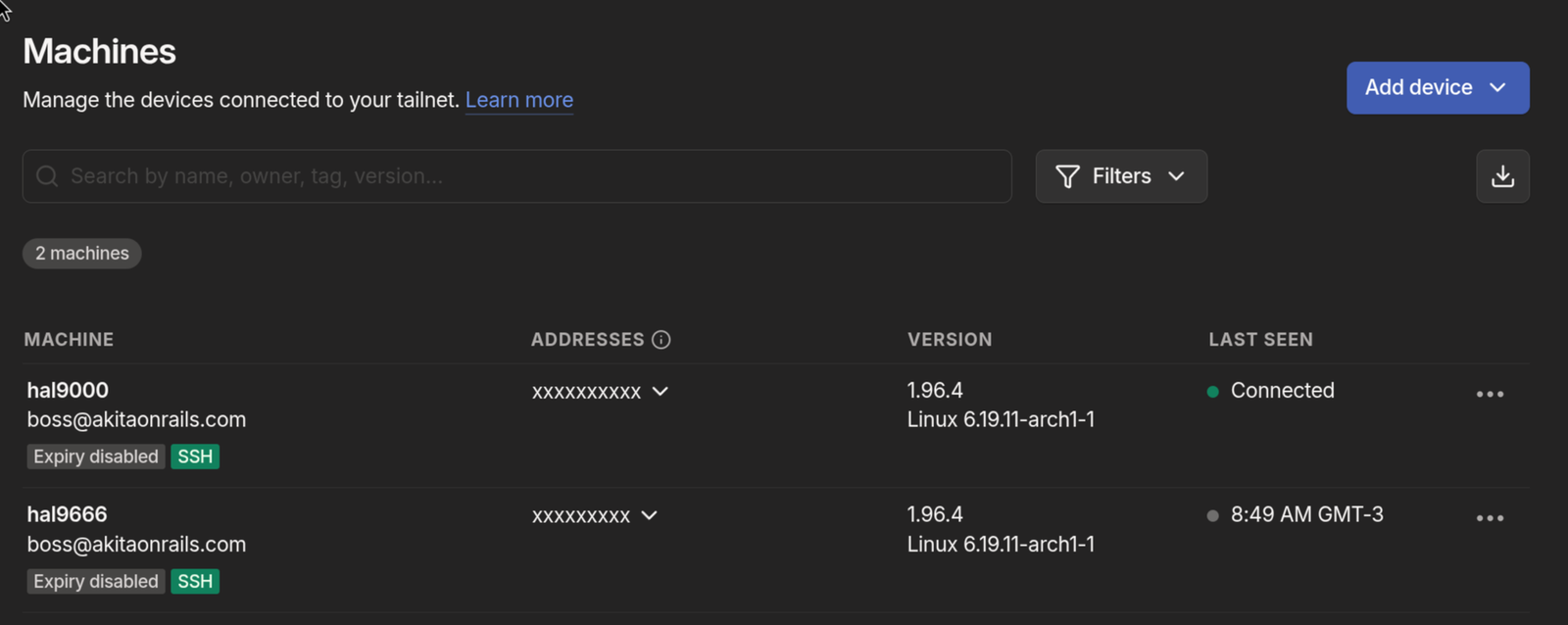
Repito no desktop, faço login com a mesma conta, e pronto. As duas máquinas aparecem no painel (hal9000 e hal9666 na screenshot acima, com SSH habilitado nas duas). Do notebook: ssh hal9000. Do desktop pro notebook: ssh hal9666. Sem port forward, sem IP público, sem expor porta 22 pra internet. Se o notebook for roubado, eu removo ele do tailnet num clique.
Um detalhe prático: como o tailnet dá nome estável, eu adicionei entradas no ~/.ssh/config pra usar esses nomes curtos:
Host hal9000
  HostName hal9000
  User akitaonrails
Assim ssh hal9000 funciona de qualquer lugar que tenha Tailscale conectado. É a solução mais próxima de “it just works” que já vi pra SSH remoto.
Por que não um Mac
Eu não tenho uso pro macOS. Como dev, eu vivo melhor em Linux nativo. Toda ferramenta que eu preciso tem versão Linux de primeira, e no macOS eu teria versão de segunda via Homebrew. Não faço iOS, então não preciso do XCode. Pra mobile uso Flutter ou Hotwire Native, que rodam em qualquer OS. iTerm2 e Ghostty no Mac são bons, mas Alacritty, Kitty e o próprio Ghostty no Linux me atendem igual. Todo software bom chega primeiro no Linux, daí é portado pros outros. Arch com AUR cobre tudo num único yay.
Pra trabalho criativo, faz anos que não faço profissionalmente. DaVinci Resolve Studio no Linux é superior ao Final Cut Pro. Krita ou Affinity Photo substituem Photoshop na maioria dos casos. Clip Studio Paint no Android é superior ao Procreate. Eu simplesmente não tenho um workflow que depende da Apple, e a App Store me irrita.
Pra jogo, Mac é terrível. Apple Silicon tem GPU boa pra algumas coisas, mas a biblioteca de jogo pro macOS nativo é pífia comparada com Windows ou Linux. Game Porting Toolkit existe, CrossOver existe, mas pra quem joga sério, não serve. Eu não vou jogar no Thinkpad, pra isso tenho o desktop principal e o mini-PC com RTX 4090, mas se um dia bater vontade de rodar um Hollow Knight ou um indie num trem, é só instalar Steam e deixar o Proton fazer o trabalho. Linux virou plataforma de jogo de verdade nos últimos anos, com Proton/DXVK rodando quase todo o catálogo da Steam (checa ProtonDB). Inclusive documentei recentemente como rodei minha biblioteca de emulação em distrobox sem poluir o sistema host. Com Mac, essas opções não existem.
Outro argumento que sempre aparece: “mas um Mac Mini M4 ou Mac Studio com 128GB de memória unificada roda modelos grandes localmente, é o substituto do ChatGPT”. Já testei essa tese e escrevi um benchmark detalhado. A conclusão: hardware local caro pra rodar LLM é hobby de fim de semana, não é ferramenta de produção. Os modelos open source que cabem não entregam a qualidade que o Claude Opus entrega. Eu tenho um home server com AMD Strix Halo e 96 GB de RAM unificada, rodei modelos por dezenas de horas, e no meu fluxo real de programação eles servem pra tarefas simples. Pras tarefas complexas, Claude Opus. Antes de gastar os $4000 num Mac Studio com a justificativa de rodar modelos locais, faça o teste de verdade. Você provavelmente vai voltar a pagar Opus depois.
Por que Omarchy
Eu uso Omarchy no desktop há meses e documentei o caminho numa série de artigos. O Omarchy 2.0 tem instalador próprio com LUKS, Btrfs, Limine, snapper e SDDM já configurados. Escrevi sobre usar a ISO oficial, sobre as customizações de ZSH com atuin, starship, secrets bem organizados, sobre Mise pra múltiplas linguagens, sobre LazyVim e LazyExtras, sobre SSH e Yubikeys, sobre TUIs modernas. Também tem o Omarchy 3 com dual GPU AMD + NVIDIA e o Crush como agente de coding.
Pra quem não conhece: Omarchy é Arch Linux puro com uma camada de cosmética em cima do Hyprland/Wayland. Pré-configurado com defaults sãos. Eu podia montar tudo isso do zero, já fiz isso várias vezes na vida, mas por que refazer trabalho que alguém já fez bem feito? Instalo Omarchy, faço os tweaks que são meus em cima, e tenho Arch customizado numa fração do tempo.
Um ponto que eu levanto toda vez que recomendo Omarchy: a documentação é excelente. Tem um manual oficial que cobre desde instalação até customização de tema, keybindings, Hyprland, Waybar, tudo. Se você vem de Ubuntu ou Fedora e tem receio de Arch, esse manual resolve o grosso das dúvidas. Pra quem nunca tocou em Hyprland, abre ele e vai tangenciando. Não é um README jogado no GitHub, é manual de verdade, com capítulos e índice.
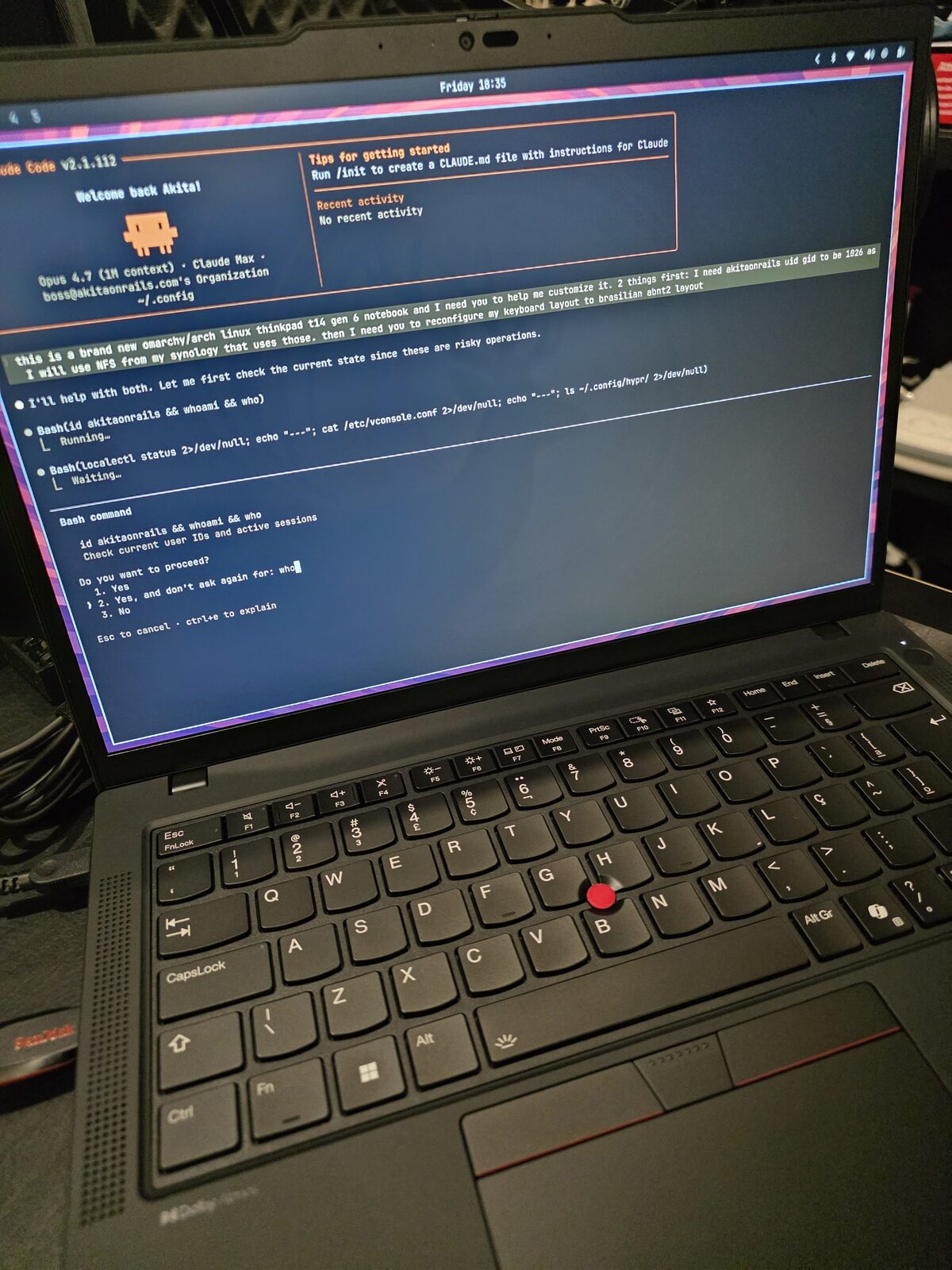
A história desse artigo começa num fio anterior. Eu migrei meu home server recentemente, trocando um servidor Ubuntu antigo por um Minisforum MS-S1 com openSUSE MicroOS configurado com Claude Code. Esse foi o primeiro experimento sério de deixar o Claude Code guiar uma migração de infra inteira, com containers, NFS, serviços, networking. Deu certo. E deixou no ar a ideia: por que não usar a mesma abordagem pra configurar um notebook novo?
Foi o que fiz. Peguei o Thinkpad, baixei a ISO do Omarchy mais recente, gravei num pendrive, instalei por cima do Windows. Do zero ao desktop funcional, menos de uma hora. Dali pra frente, tudo é tweaking, que eu fui documentando conforme fazia.
Vou detalhar as duas camadas de customização: o que precisa pra um notebook qualquer, e o que é específico desse Thinkpad.
Configs específicos de notebook
Um notebook tem problemas que um desktop não tem: bateria, suspensão, tampa, brilho, trackpad. Essas são as partes que Omarchy default não cobre do jeito que eu quero.
Power management com TLP
O default do Omarchy vem com power-profiles-daemon. Troquei por TLP, que dá controle granular de CPU scaling, thresholds de bateria e perfil dinâmico baseado em AC vs bateria.
sudo pacman -S tlp tlp-rdw
sudo systemctl mask power-profiles-daemon.service
sudo systemctl enable --now tlp.service
O mask é necessário porque o upower traz o power-profiles-daemon de volta se você só der disable.
Thresholds de carga: 60% pra começar, 85% pra parar. O notebook fica a maior parte do tempo plugado na mesa do escritório, e manter a bateria em 100% 24/7 detona a capacidade ao longo do tempo. Com 60/85, a bateria passa a maior parte do tempo na faixa saudável de lítio e ainda sobra capacidade útil decente.
Perfis: balanced com balance_power na bateria, performance no AC. O low-power do TLP era agressivo demais no Core Ultra 5 235U, a resposta de janela e terminal ficava perceptível. Balanced dá a melhor relação consumo/responsividade pra uso normal.
Tem uma pegadinha: tlp auto depois de tlp ac nem sempre reaplica o perfil de bateria. Criei um pequeno script ligado ao Super+Ctrl+P que lê o estado atual e chama tlp bat ou tlp ac explicitamente:
#!/bin/bash
set -euo pipefail

profile=$(cat /sys/firmware/acpi/platform_profile 2>/dev/null || echo unknown)
on_ac=$(cat /sys/class/power_supply/AC*/online 2>/dev/null | head -1 || echo 0)

if [[ "$profile" == "performance" ]]; then
  if [[ "$on_ac" == "1" ]]; then
    sudo /usr/bin/tlp auto >/dev/null
    label="Plugged in — back to AC auto"
  else
    sudo /usr/bin/tlp bat >/dev/null
    label="On battery — normal profile"
  fi
  notify-send -t 2000 "Performance mode: off" "$label" 2>/dev/null || true
else
  sudo /usr/bin/tlp ac >/dev/null
  notify-send -t 2000 "Performance mode: on" "Forcing AC profile" 2>/dev/null || true
fi
No waybar, um módulo custom custom/perf mostra o estado atual ( PERF, ECO, ou vazio pra balanced) e aceita clique pra alternar. O script de output é bem curto:
#!/bin/bash
p=$(cat /sys/firmware/acpi/platform_profile 2>/dev/null)
case "$p" in
performance) printf ' PERF' ;;
low-power) printf ' ECO' ;;
balanced|"") printf '' ;;
*) printf '%s' "$p" ;;
esacSuspend, hibernate, e tampa
Isso aqui é o que mudou em relação aos notebooks que eu usava em 2015. O T14 Gen 6 fecha a tampa, suspende, e acorda quando você abre de novo. Sem bug, sem delay estranho, sem precisar dar login de novo no meio da sessão gráfica. O hyprlock pega depois do suspend, aceita digital ou senha, e volta pro desktop em segundos. Isso é o comportamento que a gente tem na Apple há anos e que no Linux era uma aventura. Em 2026, em hardware moderno com kernel 6.11+, simplesmente funciona.
Mem sleep mode é s2idle (sem deep sleep). Hibernação habilitada via swapfile Btrfs de ~30 GB e resume=/dev/mapper/root resume_offset=... no kernel cmdline do Limine. Raramente uso, mas está lá.
O hypridle tem timeouts agressivos pra notebook:
- 2.5 min → screensaver
- 5 min → lock
- 5.5 min → DPMS off + keyboard backlight off
Depois de trancado, passa mais 5 min e a tela apaga de vez. No unlock, restaura brilho de tela e de teclado pro nível anterior. Essas timings são muito mais curtas que as do desktop (20-40 min lá). A diferença de bateria ao longo do dia é mensurável.
Brilho e backlight de teclado
brightnessctl controla os dois. Fn+Space alterna o backlight do teclado em três níveis. Hypridle salva o nível atual antes de apagar e restaura no retorno. Comando que uso no script:
brightnessctl -sd '*::kbd_backlight' set 0    # salva e desliga
brightnessctl -rd '*::kbd_backlight'          # restaura
Touchpad
No hypr/input.conf:
touchpad {
    natural_scroll = true
    clickfinger_behavior = true
    disable_while_typing = true
    scroll_factor = 0.4
}
gesture = 3, horizontal, workspace
clickfinger_behavior troca o clique de 2 dedos como botão direito (mais confortável que acertar a zona inferior direita). disable_while_typing é palm rejection básico. Três dedos horizontais alternam workspaces, o gesto mais útil no Hyprland.
Configs específicos do Thinkpad
Aqui entra o que é particular desse modelo. Algumas coisas o Linux moderno já cobre sozinho, outras exigem configuração específica.
Sensor de digital
Goodix MOC 27c6:6594, funciona com libfprint 1.94.9+ em kernel 6.11+. Pacote é fprintd.
sudo pacman -S fprintd
fprintd-enroll                        # dedo indicador direito por default
fprintd-enroll -f left-index-finger   # outro dedo
Pro sudo aceitar digital, adiciono auth sufficient pam_fprintd.so acima da linha do pam_unix.so em /etc/pam.d/sudo. Com sufficient, se a digital passar, autentica direto. Se falhar ou se eu digitar ESC, cai pro prompt de senha. Isso vale a pena de verdade: dezenas de vezes por dia, sudo pacman -Syu ou sudo systemctl restart algo, e é só encostar o dedo.
No hyprlock, uso a configuração nativa do próprio hyprlock, não o PAM:
auth {
    fingerprint {
        enabled = true
        ready_message = Scan fingerprint or type password
        present_message = Scanning...
        retry_delay = 250
    }
}
A razão é que o caminho PAM dá prompt duplo. Configurado nativo, o hyprlock aceita digital ou senha, o que vier primeiro desbloqueia.
No SDDM (login inicial), deixei senha apenas. O motivo: a senha de login destrava o keyring do GNOME, e a digital não consegue fornecer plaintext pra isso. Depois que o keyring está destrancado, o hyprlock pode usar digital sem problema.

Na prática, o sudo fica assim. Encosta o dedo, autentica, segue.
Teclado brasileiro do Thinkpad
O teclado brasileiro do Thinkpad tem uma peculiaridade chata. A tecla /? fica na posição que seria o Ctrl direito (keycode 97), não na posição AB11 tradicional do ABNT2 (keycode 89). Se você usar o layout padrão br(abnt2), essa tecla fica inacessível. Literalmente não imprime nada.
A solução é o variant br(thinkpad) que existe em /usr/share/X11/xkb/symbols/br:
xkb_symbols "thinkpad" {
    include "br(abnt2)"
    name[Group1]="Portuguese (Brazil, IBM/Lenovo ThinkPad)";
    key <RCTL> { [ slash, question, degree, questiondown ] };
};
No hypr/input.conf:
kb_layout = br
kb_variant = thinkpad
kb_model = thinkpad60
E system-wide pra TTY/X11:
sudo localectl set-keymap br-abnt2
sudo localectl set-x11-keymap br thinkpad thinkpad60
Escrevi um pequeno Python que lê scancodes brutos de /dev/input/event* pra diagnosticar essas esquisitices. Útil quando uma tecla decide não funcionar e você precisa descobrir se é hardware, kernel, ou xkb.
Input method: fcitx5
Junto com o layout eu instalo fcitx5. Input method, pra quem não conhece, é a camada que transforma sequência de teclas em caracteres. É onde entram deadkeys (til pra nasalizar, acento agudo, circunflexo), composição de caracteres que não estão no teclado (ç, Ç, letras acentuadas em maiúscula), suporte a emoji. Em app Qt ou GTK, o input method também cuida dos menus de contexto pra cedilha e acentos.
Pacotes:
sudo pacman -S --needed fcitx5 fcitx5-configtool fcitx5-gtk fcitx5-qtE as variáveis de ambiente pros toolkits encontrarem o fcitx5. Criei ~/.config/environment.d/fcitx.conf:
INPUT_METHOD=fcitx
QT_IM_MODULE=fcitx
XMODIFIERS=@im=fcitx
SDL_IM_MODULE=fcitx
O environment.d do systemd é carregado antes das sessões gráficas, então Brave, Alacritty, VS Code e qualquer GTK/Qt pegam automaticamente. Habilito autostart no Hyprland:
exec-once = fcitx5 -dDigitando ~a vira ã, 'e vira é, ç funciona como deveria em toda aplicação. Num teclado Thinkpad brasileiro, isso é a diferença entre conseguir escrever em português com naturalidade ou ficar catando letra.
Áudio SOF
Codec Realtek ALC3306/ALC287 via Sound Open Firmware. Sem o sof-firmware, o módulo de kernel carrega mas o DSP nunca boota e o PipeWire cai silenciosamente pra auto_null. Resultado: você acha que o alto-falante está no mudo, mas na verdade o PipeWire não tem device nenhum.
sudo pacman -S --needed sof-firmware alsa-ucm-conf pipewire pipewire-pulse wireplumberSe precisar forçar SOF em vez do HDA legacy:
echo "options snd-intel-dspcfg dsp_driver=3" | sudo tee /etc/modprobe.d/alsa.confReload sem reboot:
sudo modprobe -r snd_sof_pci_intel_mtl
sudo modprobe snd_sof_pci_intel_mtl
systemctl --user restart wireplumber pipewire pipewire-pulse
Firmware updates pelo fwupd
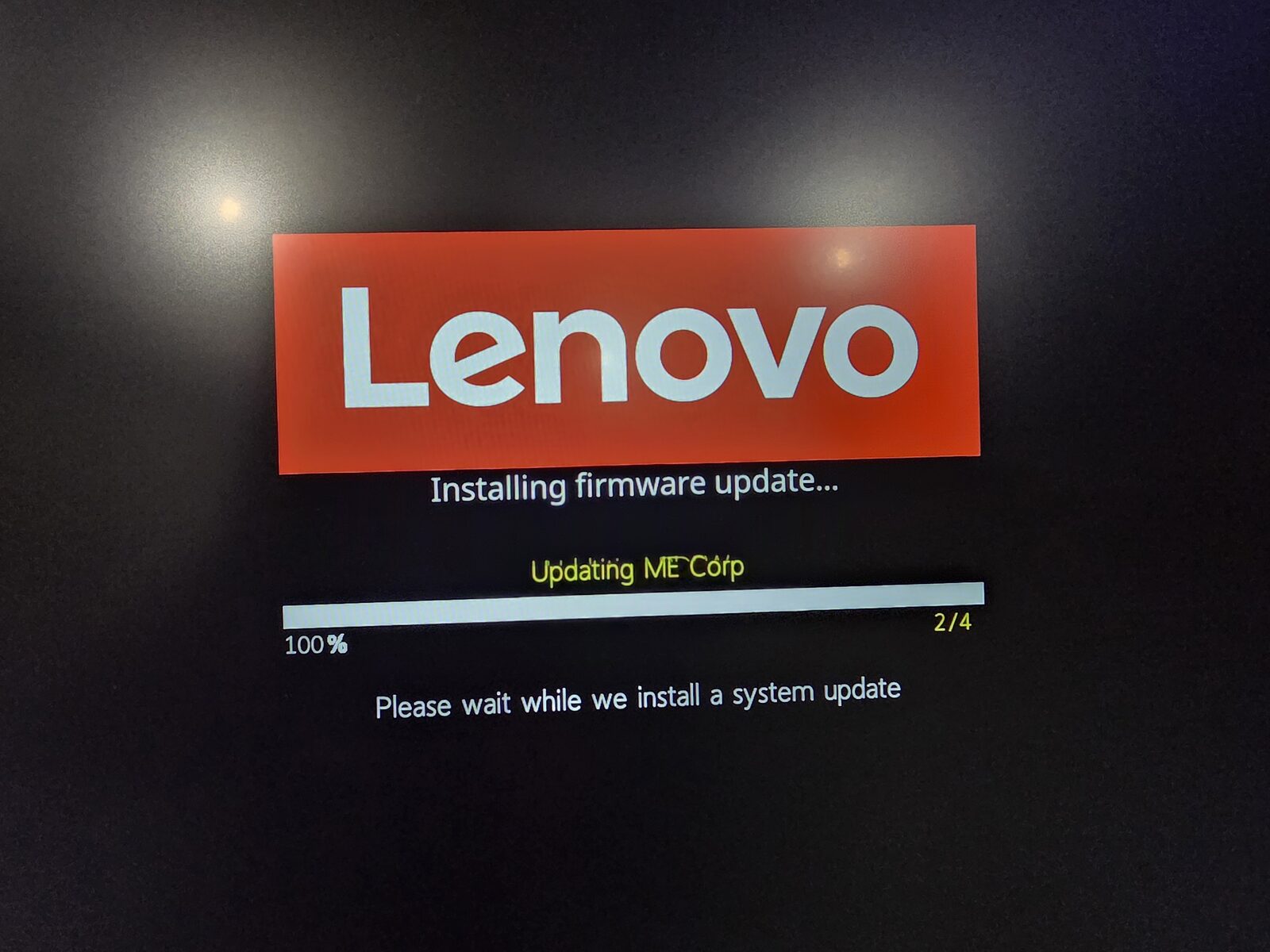
fwupdmgr update funciona, mas com Limine tem uma pegadinha: o fwupd tenta escrever em /boot/EFI/systemd/ ou /boot/EFI/arch/, que não existem. O workaround:
sudo mkdir -p /boot/EFI/arch
sudo fwupdmgr update -y --no-reboot-check
fwupdmgr get-history  # deve mostrar "Success"
HiDPI / fractional scaling
Painel 14" em 1920x1200 numa resolução do Hyprland livre. O auto 1.5x do Omarchy ficava chunky demais. Fixei em 1.333x:
env = GDK_SCALE,1
monitor=,preferred,auto,1.3333,vrr,2
Efetivo 1440x900. GTK com GDK_SCALE=1 renderiza 1:1 com o Hyprland (não magnifica duplo). VRR mode 2 só em fullscreen, porque painéis LCD tendem a cintilar em conteúdo estático com VRR ativa.
Flags do Brave e Chromium pra renderizar bem nessa escala:
--ozone-platform=wayland
--enable-features=WaylandFractionalScaleV1,UseOzonePlatform,VaapiVideoDecoder,VaapiVideoEncoder
--enable-gpu-rasterization
O VAAPI faz diferença real na bateria em YouTube.
Tunando Omarchy pra ser meu
Omarchy vem com defaults bons. O que eu ajusto é no topo deles, sem tocar em ~/.local/share/omarchy/ (que é clobbered pelo omarchy-update). Toda customização fica em ~/.config/.
Infra: Btrfs, snapshots, Snapper
Omarchy já vem com Btrfs e subvolumes separados:
| Subvolume | Mount | Entra nos snapshots? |
|---|---|---|
@ | / | sim |
@home | /home | não |
@log | /var/log | não |
@pkg | /var/cache/pacman/pkg | não |
@home separado significa que ~/.cache, ~/.config/BraveSoftware, etc. não incham snapshots do root. Snapshot é de sistema, não de perfil.
Swap: zram de 4 GB com prioridade 100 (hit primeiro), mais swapfile de 30 GB com prioridade 0 (habilita hibernação, dimensionado pra RAM).
O stack de snapshot: Snapper tira snapshot antes e depois de cada pacman -Syu via snap-pac. limine-snapper-sync escreve esses snapshots no menu do Limine, então dá pra bootar num snapshot anterior pra reverter. Se algo quebra depois de update, você segura uma tecla no boot, escolhe o snapshot pré-update, boota read-only pra verificar, e se estiver bom, faz snapper rollback.
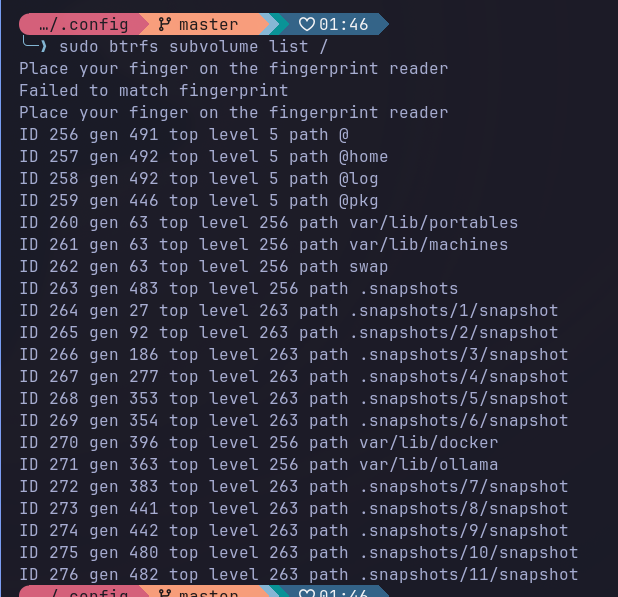
Omarchy deixa o snapper-cleanup.timer e o snapper-boot.timer desabilitados por default. Habilitei os dois e configurei retenção pra caber num SSD de 1 TB sem explodir:
TIMELINE_LIMIT_HOURLY=10
TIMELINE_LIMIT_DAILY=0
TIMELINE_LIMIT_WEEKLY=1
TIMELINE_LIMIT_MONTHLY=1
NUMBER_LIMIT=50
Um detalhe que custa debug pra quem esquece: Docker e Ollama escrevem gigabytes em /var/lib/docker e /var/lib/ollama. Se isso cai dentro de @, os snapshots catastrofizam. Cada imagem Docker ou modelo Ollama baixado triplica em tamanho. Criei subvolumes aninhados pros dois, com chattr +C pra desligar CoW:
sudo btrfs subvolume create /var/lib/docker
sudo chattr +C /var/lib/docker
sudo btrfs subvolume create /var/lib/ollama
Isso tem que ser feito ANTES de o Docker ou Ollama escrever dados. Se já tem dados lá, precisa migrar.
NFS pro NAS Synology
Meu Synology expõe três volumes. No desktop, monto normal. No notebook, tem que ser mais defensivo. O notebook anda, esquece a rede, conecta em WiFi público. Fstab do notebook:
nfs4 _netdev,noauto,nofail,x-systemd.automount,x-systemd.idle-timeout=10min,x-systemd.mount-timeout=15s,noatime,nodiratime,nconnect=4,actimeo=10,soft,timeo=30,retrans=2Diferença crítica em relação ao desktop: soft com timeouts curtos (não fica pendurado pra sempre), x-systemd.idle-timeout=10min (auto-unmount quando ocioso), sem network-online.target no require (não atrasa boot). Resultado prático: cd /mnt/gigachad em casa monta lazy, fora de casa falha rápido sem trancar shell.
Outro detalhe importante: meu user no notebook tem UID 1026, que bate com a permissão do share no Synology. O Linux default cria user em 1000, o Synology impõe identidade via UID no fio. Se os UIDs não batem, você não consegue ler os arquivos, ou ainda pior, escreve como nobody. Rodei de TTY (com usuário deslogado) os usermod/groupmod pra remapear o user pra 1026/1026 e fiz chown -R em /home.
Hardening de WiFi público
Notebook vai sair de casa. Num aeroporto ou café, eu não quero anunciar hostname, não quero MAC rastreável, não quero serviço escutando porta aberta.
/etc/NetworkManager/conf.d/00-macrandomize.conf:
[device]
wifi.scan-rand-mac-address=yes

[connection]
wifi.cloned-mac-address=stable
ethernet.cloned-mac-address=stable
connection.stable-id=${CONNECTION}/${BOOT}

ipv6.ip6-privacy=2
ipv6.addr-gen-mode=stable-privacy
MAC aleatório por scan (anti-fingerprinting passivo). MAC clonado estável por SSID (o portal cativo não te re-pergunta login toda vez) mas diferente entre redes. IPv6 com endereços temporários e interface ID derivado de segredo estável, não do MAC (sem vazar EUI-64).
/etc/systemd/resolved.conf.d/hardening.conf:
[Resolve]
LLMNR=no
MulticastDNS=no
Mata broadcast de hostname em LLMNR e mDNS. Também desabilito avahi:
sudo systemctl disable --now avahi-daemon.service avahi-daemon.socketUFW firewall:
sudo ufw default deny incoming
sudo ufw default allow outgoing
sudo ufw --force enable
SSH server já é off por default no Omarchy. Nada escutando. Mesmo que o firewall vaze, não tem superfície.
Tudo isso entra num único ritual de setup inicial.
Persistência de SSH agent (keyring + keychain)
Se você usa SSH sério, quer digitar a passphrase uma vez por boot e ter ssh, git push, scp mudos pelo resto do dia. No Arch atual isso tem uma pegadinha: o gnome-keyring 50 deixou de oferecer componente SSH, e o substituto (gcr-ssh-agent) é um agente plain em memória, sem persistência de passphrase. A caixa “lembrar esta chave” que você viu em guias antigos simplesmente não existe mais.
A combinação que funciona tem três peças:
gcr-ssh-agent.socketgerenciado pelo systemd serve oSSH_AUTH_SOCKem$XDG_RUNTIME_DIR/gcr/sshpam_gnome_keyringno login SDDM destrava o keyring com a senha de login (usado por apps GUI tipo Brave, não pelo SSH)keychain(wrapper) mantém umssh-agentvivo entre logouts, sobrescreve oSSH_AUTH_SOCKpra apontar pra esse agent persistente, e cacheia o PID em~/.keychain/<host>-sh
Primeiro, instalo o keyring:
sudo pacman -S --needed gnome-keyring seahorse keychainDepois, edito /etc/pam.d/sddm pra o login password destravar o keyring automaticamente. Adiciono no topo:
-auth optional pam_gnome_keyring.soE no final:
-session optional pam_gnome_keyring.so auto_startO hífen na frente (-auth, -session) marca como opcional, se o módulo não carregar, não quebra login.
Pino o SSH_AUTH_SOCK pra sessões gráficas e TTY via ~/.config/environment.d/ssh-agent.conf:
SSH_AUTH_SOCK=%t/gcr/sshO %t resolve pra $XDG_RUNTIME_DIR, tipo /run/user/1026. Habilito o socket do gcr e o linger do usuário (pra user daemons sobreviverem ao logout):
systemctl --user enable --now gcr-ssh-agent.socket
sudo loginctl enable-linger $USER
Por fim, no ~/.config/bash/init.sh o keychain inicia ou reusa o agent:
if command -v keychain &>/dev/null && [[ -r ~/.ssh/id_ed25519 ]]; then
  eval "$(keychain --eval --quiet ~/.ssh/id_ed25519)"
fi
--eval emite atribuições shell (SSH_AUTH_SOCK, SSH_AGENT_PID) apontando pro agent do keychain, que passa por cima do gcr setado pelo environment.d. --quiet cala o banner depois que a chave está carregada.
Fluxo na prática: boot → primeiro terminal → keychain pede passphrase uma vez → chave fica carregada. Logout → login de novo → novos shells re-atacham no mesmo agent (via ~/.keychain/<host>-sh) → zero prompt. ssh-add -l confirma que a chave está lá, echo $SSH_AUTH_SOCK confirma que está no caminho do keychain.
Quando você vai digitar a passphrase de novo: reboot, ssh-add -D, ou keychain --clear. Em uso normal, uma vez por dia.
Bash em vez de ZSH
No desktop uso ZSH. No notebook fui de Bash pra alinhar com o default do Omarchy, sem dupla de camadas modulares pra manter. ~/.bashrc é um symlink pra ~/.config/bash/bashrc, que faz source dos defaults do Omarchy primeiro e depois empilha as minhas customizações:
source ~/.local/share/omarchy/default/bash/rc
source ~/.config/bash/envs.sh
source ~/.config/bash/aliases.sh
source ~/.config/bash/mounts.sh
source ~/.config/bash/init.sh
source ~/.config/bash/secrets    # gitignored, chmod 600
envs.sh tem o que é meu: OpenRouter base URL, Ollama apontando pro GPU box da rede local (192.168.0.14), AWS region, analytics do Hugo, configs de zoxide e SSH agent. aliases.sh tem os atalhos de TLP, um alias pra shell-gpt via Docker, e functions pra hardenar o PATH quando rodo makepkg ou yay (prevenir injeção de binário via user config malicioso).
init.sh faz o trabalho de integração. Atuin com bind manual do Ctrl-R (pra deixar a seta pra cima com o history-search padrão do bash, que eu uso mais). Keychain carregando ~/.ssh/id_ed25519 uma vez por boot e reusando nos shells seguintes (sem ter que re-autenticar SSH toda hora). Blesh se estiver instalado (autosuggestion estilo ZSH pra Bash). E uma função que manda o PROMPT_COMMAND ajustar o título da janela com o pwd atual e o comando em execução:
__title_idle() { printf '\033]2;%s\007' "${PWD/#$HOME/~}"; }
__title_busy() {
  local cmd="${BASH_COMMAND}"
  [[ "$cmd" == "__title_"* || "$cmd" == *"PROMPT_COMMAND"* ]] && return
  printf '\033]2;%s — %s\007' "${PWD/#$HOME/~}" "$cmd"
}
if [[ -n "${PROMPT_COMMAND-}" ]]; then
  PROMPT_COMMAND="__title_idle; ${PROMPT_COMMAND}"
else
  PROMPT_COMMAND="__title_idle"
fi
trap '__title_busy' DEBUG
No idle, título mostra só o pwd. Com um comando rodando, trap DEBUG pega o BASH_COMMAND em execução e atualiza o título. Integra com o hyprland/window do waybar pra mostrar tudo lá.
Pro toolbelt Rust moderno, a lista:
sudo pacman -S --needed \
  eza bat fd ripgrep sd git-delta dust procs bottom duf tokei hyperfine \
  zoxide atuin tldr starship
eza substitui ls. bat substitui cat com syntax highlight. fd substitui find. ripgrep substitui grep. sd substitui sed. delta pluga no git pra diff side-by-side colorido. dust pro du visual. procs pro ps. btm (bottom) pro top. duf pro df. tokei conta linhas de código. hyperfine pra benchmark de comando. zoxide é cd com memória (muito útil). atuin é history do shell com sync criptografado (aponto pro meu home server via sync_address = "http://192.168.0.90:8888"). starship é o prompt. tldr é man page em 10 linhas.
O atuin key tem que ser backupeado offline. Se você perde, perde o histórico criptografado. Salvei no meu Bitwarden self-hosted (Vaultwarden), que eu documentei no artigo sobre Bitwarden self-hosted.
O git passa diff pelo delta:
[core]        pager = delta
[interactive] diffFilter = delta --color-only
[delta]       navigate side-by-side line-numbers hyperlinks, light=false
[merge]       conflictstyle = zdiff3
Hyprland e Waybar
Customizações visuais e de UX que fiz em cima do default.
No hypr/looknfeel.conf, gaps menores (2/5 vs 5/10 do default), animação de slide entre workspaces, VFR ligado (reduz consumo quando a tela está estática), allow_session_lock_restore (se o hyprlock crasha, volta pra tela de lock em vez de jogar pro desktop).
No hypr/bindings.conf:
| Binding | Ação |
|---|---|
Super+B | Brave |
Super+L | Lock screen (default era layout toggle) |
Super+Ctrl+L | Layout toggle (movi pra cá) |
Super+Ctrl+P | Toggle TLP perf mode |
No Waybar, três módulos custom que recomendo:
Título de janela: o módulo hyprland/window mostra o que tá focado. No bash, o PROMPT_COMMAND atualiza o título pra algo como “~/Projects/blog — hugo server”. Então no waybar aparece o diretório e o comando em execução, sem eu precisar olhar pro terminal.


"hyprland/window": {
    "format": "{title}",
    "max-length": 50,
    "rewrite": { "(.{47}).+": "$1…" }
}
Perf mode: o custom/perf executa um script que lê o estado do TLP e mostra um ícone:
"custom/perf": {
    "exec": "~/.config/scripts/perf-waybar.sh",
    "interval": 3,
    "format": "{}",
    "on-click": "~/.config/scripts/perf-toggle.sh"
}
Vazio em balanced, PERF em performance, ECO em low-power. Clique alterna. Útil pra ver rapidamente em que modo a máquina está.
Claudebar: integrei o claudebar num módulo custom que mostra a % de uso da sessão do Claude Code e o gasto extra inline no waybar. Sem ter que abrir outra janela.

O clock:
"clock": {
    "format": "{:L%A %d %B - %H:%M}",
    "format-alt": "{:L%A W%V %Y - %H:%M}"
}
Exibe “quinta 17 abril - 14:32” por padrão, clique alterna pra “quinta W16 2026 - 14:32” com número da semana do ano, útil pra planejar artigos e tarefas.

Atuin self-hosted
Atuin roda no meu home server em 192.168.0.90:8888. Criei uma conta separada pro notebook (akitaonrails-thinkpad), não misturo histórico com desktop de propósito. atuin sync roda a cada 5 minutos e todo histórico é criptografado antes de ir pro server. O server não vê os comandos, só vê bytes criptografados.
Conclusão: escolhendo notebook pra Linux
Se tem uma coisa que eu aprendi nessa jornada: escolher notebook pra rodar Linux confortavelmente não é trivial. Precisa checar a ArchWiki pelo modelo específico antes de comprar. A do T14s Gen 6 AMD, por exemplo, cataloga cada peculiaridade de hardware e como contornar. Sem essa referência, você descobre os problemas instalando.
Regra que sigo: nunca comprar modelo recém-lançado. Deixar passar uns 6 a 12 meses depois do lançamento. Isso dá tempo pra comunidade iron out os bugs, pros drivers entrarem no mainline, pra ArchWiki ter uma página decente, pra libfprint incluir o sensor de digital, pro kernel cobrir o WiFi e a câmera IR. Comprar de primeira é assumir o papel de tester beta.
Marcas com trilha Linux decente: Lenovo (especialmente Thinkpad, eles oferecem Ubuntu e Fedora pré-instalados), Dell (a linha XPS e Latitude), Asus (Zenbook e ROG têm suporte razoável), Framework (fábrica direto pra Linux). Mac qualquer geração recente é cortado do Linux mainline ou via Asahi com caveats.
O Thinkpad T14 Gen 6 não é o notebook mais bonito que eu podia ter comprado. Mas é rugged, tem as portas certas, o sensor de digital funciona, e a carcaça plástica aceita cair, arranhar, viajar na mala sem eu ficar nervoso. Pra servir de companion de debug remoto, é o que eu precisava. Se esse é o seu perfil de uso também, recomendo. Se você quer OLED e metal, vai de Zenbook ou de T14s. Cada premium tem seu compromisso, nenhum notebook Linux em 2026 é perfeito.
Tudo que descrevi aqui ficou versionado num repo privado meu. Se eu precisar reinstalar amanhã, rodo meia dúzia de passos em ordem e volto ao mesmo lugar. Esse é o ponto todo de manter configuração em Git: notebook é commodity, config é minha.